
Praxisbeispiel für kleine Unternehmen
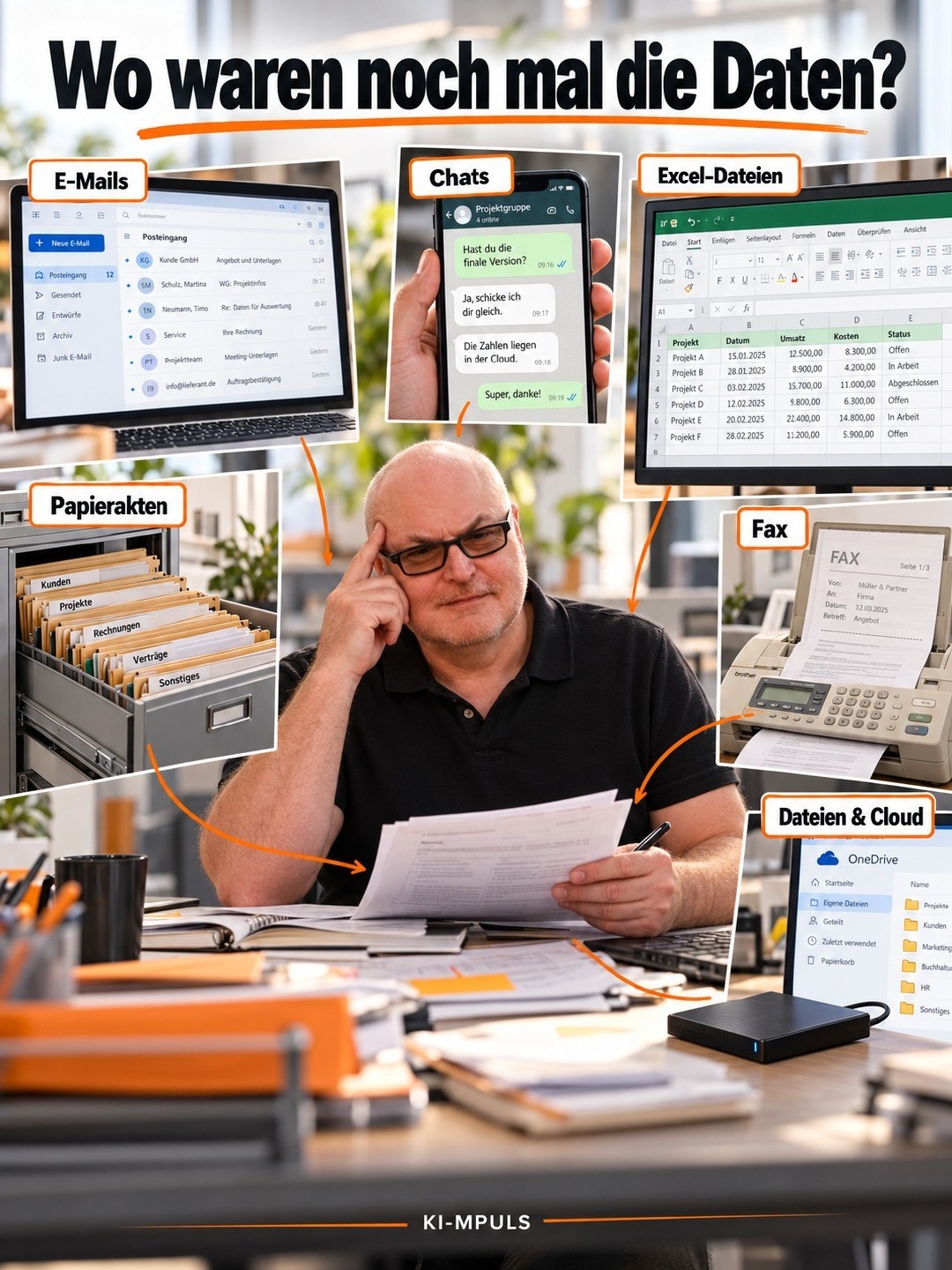
Ein Kunde fragt nach seinem letzten Angebot. Ihr Team sucht in E-Mails, Chats, Excel-Dateien und Papierordnern. YourSocialGuide unterstützt kleine Unternehmen dabei, solche wiederkehrenden Aufgaben mit vorhandenen Werkzeugen zu vereinfachen. Dieses Beispiel zeigt, wie eine gemeinsame Ablage und zwei automatisierte Abläufe den Einstieg ermöglichen.
Das folgende Beispiel beschreibt einen möglichen Lösungsweg mit Microsoft 365. Es ist keine dokumentierte Kundenfallstudie. Der tatsächliche Umfang richtet sich nach Ihren Systemen, Daten und Anforderungen.
Das Prinzip: ein Ablageort, ein Eingang, klare Verantwortung
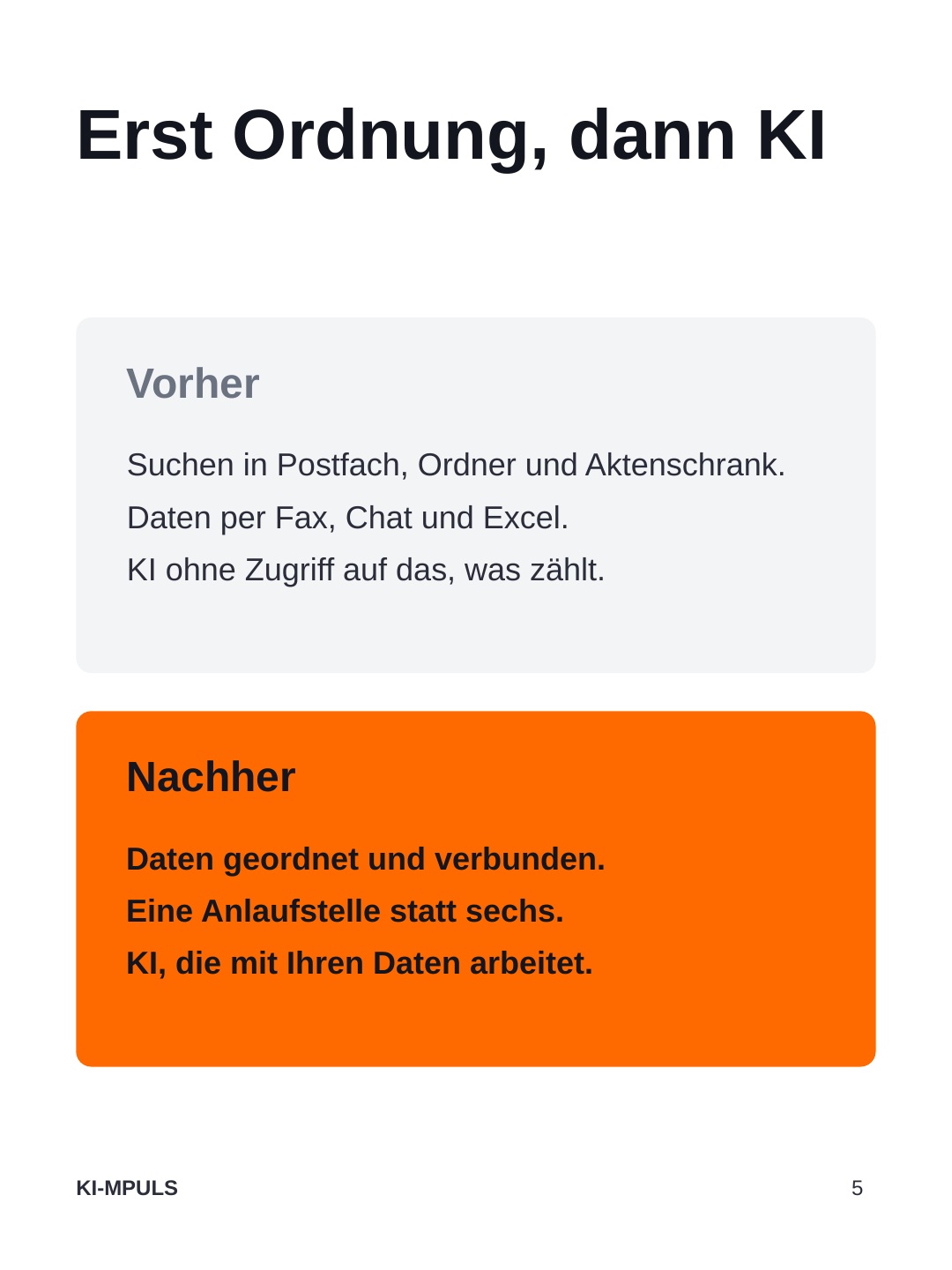
E-Mails, Faxe und gescannte Unterlagen laufen in einem gemeinsamen Eingang zusammen. Eine zuständige Person prüft die Dokumente und ordnet sie Kunden und Projekten zu. Anschließend kann eine passend eingerichtete KI bei der Suche und Auswertung unterstützen.
1. Eine gemeinsame Ablage einrichten
In SharePoint wird eine Dokumentbibliothek für Kundenunterlagen eingerichtet. Darin liegen die Ordner Kunden/<Kunde>/<Projekt> und Eingang. Alternativ kann der Eingang als eigene Bibliothek geführt werden. Entscheidend ist, dass alle Beteiligten denselben vereinbarten Ablageort verwenden.
Ein verständliches Namensschema lautet beispielsweise 2026-10-21_Mueller_Angebot.pdf. Automatisch gespeicherte Dateien erhalten zusätzlich eine eindeutige Kennung, damit gleichnamige Anhänge nicht überschrieben werden. Zugriff erhält nur das jeweils berechtigte Team. Verantwortliche für Ablage, Rechte und Pflege werden benannt.
2. Faxe als PDF empfangen
Wenn Telefonanbieter oder Telefonanlage dies unterstützen, wird Fax an E-Mail eingerichtet. Eingehende Faxe landen als PDF in einem eigenen Postfach, beispielsweise fax@firma.de. Von dort übernimmt ein automatisierter Ablauf die Anhänge in den gemeinsamen Eingang. Verfügbarkeit, Einrichtung und mögliche Kosten werden beim Anbieter geprüft.
3. Papier scannen und lesbar ablegen
Papierunterlagen werden mit einer geeigneten Scan-App oder einem Multifunktionsgerät digitalisiert. Die OneDrive-App kann Dokumente als PDF erfassen. Je nach App und Gerät ist anschließend ein Übertragen in den vereinbarten SharePoint-Eingang erforderlich. Bei einem Scanner muss der unterstützte Übertragungsweg eingerichtet und getestet werden.
Für die spätere Suche zählt auch die Qualität: Vollständige, richtig ausgerichtete Scans und bei Bedarf Texterkennung (OCR) machen Inhalte auswertbar. Im Test wird geprüft, ob die gewählte Suche oder KI den Text der tatsächlichen Scans und Faxe lesen kann.
4. Dateien verlinken und Versionen gemeinsam pflegen
Kundenunterlagen werden im vereinbarten Ordner gespeichert und in Chats oder E-Mails per Link geteilt. Für gemeinsam gepflegte Excel-Listen gibt es je Thema eine maßgebliche Datei in SharePoint. So greifen alle auf denselben Stand zu. Bereits vorhandene Kopien werden geprüft und zusammengeführt.
5. Zwei Abläufe mit Power Automate einrichten
Power Automate verbindet Auslöser und Aktionen: Wenn eine festgelegte Situation eintritt, werden die vereinbarten Schritte ausgeführt. Für Outlook und SharePoint stehen fertige Bausteine bereit. Einfache Abläufe lassen sich im Browser unter make.powerautomate.com aufbauen; Bedingungen und Ausdrücke können trotzdem etwas Einarbeitung erfordern.
Ablauf 1: E-Mail-Anhänge in den Eingang übernehmen
Für neu eingehende Nachrichten wird ein Outlook-Auslöser eingerichtet, beispielsweise „Wenn eine neue E-Mail eintrifft (V3)“. Er überwacht den festgelegten Ordner oder das passende Postfach. Bei einem freigegebenen Fax-Postfach wird der dafür vorgesehene Auslöser mit den nötigen Berechtigungen verwendet.
Der Ablauf prüft die Anhänge und speichert relevante Dateien mit Datum und eindeutiger Kennung in SharePoint. Signaturbilder werden nach festgelegten Regeln ausgeschlossen. Eine Outlook-Regel kann passende neue Nachrichten direkt dem überwachten Ordner zuordnen. Das nachträgliche manuelle Verschieben alter Nachrichten ist kein verlässlicher Auslöser; dafür wird bei Bedarf eine eigene Verarbeitung vorgesehen.
Ablauf 2: Jeden Morgen eine Übersicht senden
Ein geplanter Ablauf startet beispielsweise werktäglich um 8:00 Uhr in der Zeitzone Europe/Berlin. Er listet die noch nicht zugeordneten Dateien im Eingang auf und versendet eine Übersicht mit Links per E-Mail oder Teams. Eine zuständige Person prüft die Unterlagen und verschiebt sie in den passenden Kunden- oder Projektordner.
Bei wenigen Dokumenten kann die tägliche Zuordnung in einigen Minuten erledigt sein. Der tatsächliche Aufwand hängt von Menge und Qualität ab. Im Ausführungsverlauf wird kontrolliert, ob die Abläufe erfolgreich waren; Fehler erhalten einen klaren Meldeweg und eine zuständige Person.

6. KI gezielt mit freigegebenen Unterlagen verbinden
Wenn Ablage und Eingangsverarbeitung funktionieren, wird eine geeignete KI-Anbindung ausgewählt. Ein passend konfigurierter SharePoint-Agent kann beispielsweise festgelegte Kundenunterlagen als Wissensquellen nutzen. Quellenumfang, vorhandene Zugriffsrechte, Lizenz und Administration werden vorab geprüft. Auch bei anderen KI-Anbietern ist die konkrete Anbindung gesondert zu bewerten.
Die Auswahl von Wissensquellen ersetzt keine Zugriffsberechtigungen. Im Test wird deshalb auch geprüft, dass Mitarbeitende keine Informationen erhalten, auf die sie nicht zugreifen dürfen.
Drei echte Fragen machen den Nutzen überprüfbar:
- Was haben wir Kunde Müller zuletzt angeboten?
- Welche Leistungen und Preise stehen im aktuellen Angebot?
- Welche Informationen fehlen uns für den nächsten Schritt?
Antworten werden mit den verlinkten Originaldokumenten verglichen. Die KI soll ihre Quellen zeigen und fehlende Informationen kenntlich machen. Menschen prüfen die Ergebnisse vor einer Weiterverwendung.
Aufwand und Lizenzen realistisch planen
Für einen kleinen, klar abgegrenzten Bereich können ein bis zwei Wochen ein erster Planungsrahmen sein, wenn Microsoft 365 bereits eingerichtet ist, Zugänge vorliegen und das Team mitwirkt. Altbestände, Rechtebereinigung, OCR, Scanner und Sonderfälle können zusätzlichen Aufwand verursachen. Die Dauer wird nach Sichtung der Ausgangslage vereinbart.
Ausgewählte Microsoft-365-Lizenzen enthalten begrenzte Power-Automate-Nutzungsrechte für Standard-Konnektoren. Ob diese für den konkreten Ablauf ausreichen, wird anhand des vorhandenen Tarifs und der Nutzung geprüft. Zusätzliche Kosten können durch KI, Faxdienst, Texterkennung oder weitere Funktionen entstehen.
Datenschutz und Betrieb von Anfang an berücksichtigen
Vor dem Einsatz werden die beteiligten Dienste und Datenarten geprüft. Dazu gehören erforderliche Vereinbarungen zur Auftragsverarbeitung, Zugriffsrechte, Aufbewahrung und Löschung sowie die Einstellungen zur Verarbeitung der Unternehmensdaten. Für Ablage und Automatisierungen werden Pflege, Fehlerbearbeitung und Vertretung festgelegt.
Woran Sie den Erfolg erkennen
- Eine Testnachricht und ein Testfax erscheinen mit vollständigen Anhängen im Eingang.
- Ein Scan ist lesbar und dem richtigen Kunden zugeordnet.
- Die Tagesübersicht verlinkt die noch zu prüfenden Dateien.
- Die drei Testfragen werden anhand der richtigen Quellen beantwortet.
- Zugriffe und Fehlerbehandlung funktionieren wie vereinbart.
Wie setzen wir das in Ihrem Unternehmen um?
Im Prozess-Check – 90 Minuten für 490 € zzgl. USt. betrachten wir Ihren konkreten Ablauf, die vorhandenen Programme und die benötigten Informationen. Sie erhalten eine kompakte schriftliche Ersteinschätzung mit priorisierten nächsten Schritten. Anschließend können wir die Einrichtung eines klar abgegrenzten Workflows vereinbaren. Umsetzung, KI-Anbindung und zusätzliche Lizenzen werden passend zum tatsächlichen Umfang kalkuliert.
Mehr erfahren: Digitalisierung umsetzen · KI und Unternehmenswissen · Leistungen und Preise
Technische Informationen zum Nachlesen
- Microsoft: E-Mail-Auslöser in Power Automate
- Microsoft: Outlook-Konnektor und Einschränkungen
- Microsoft: Power-Automate-Lizenztypen
- Microsoft: SharePoint-Agenten erstellen
Stand: 21. Oktober 2026. Verfügbarkeit und Funktionsumfang hängen von Tarif, Konfiguration und Anbieter ab.